
Instrukcja
Eduroam – konfiguracja na Windows
Instrukcja pokazuje, jak krok po kroku skonfigurować połączenie z siecią Eduroam na komputerze z systemem Windows.
Dane logowania do sieci Eduroam:
- pracownicy: pełny adres e-mail (np. imie.nazwisko@umb.edu.pl) oraz hasło do poczty
- studenci: adres w formacie numeralbumu@student.umb.edu.pl oraz hasło do Wirtualnego Dziekanatu
Instrukcja konfiguracji
1
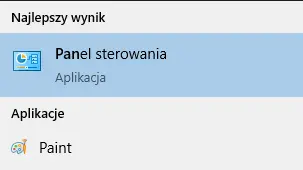
Kliknij przycisk Start i wyszukaj Panel sterowania.
2
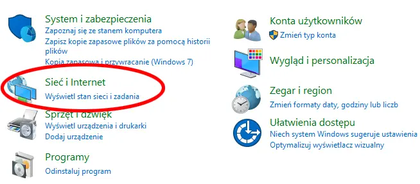
Wybierz opcję Sieć i Internet.
3
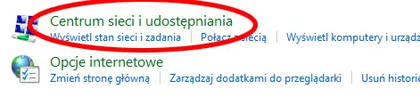
Wybierz opcję Centrum sieci i udostępniania.
4
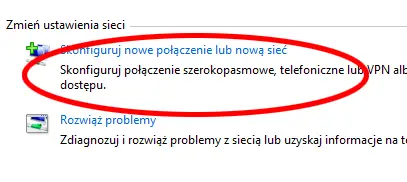
W kolejnym oknie kliknij opcję Skonfiguruj nowe połączenie lub nową sieć.
5
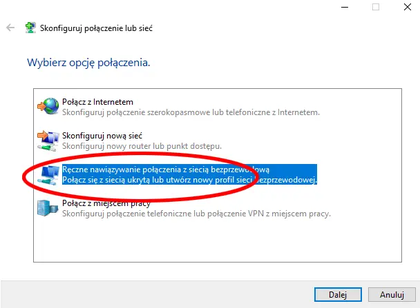
W wyświetlonym oknie wybierz opcję Ręczne nawiązywanie połączenia z siecią bezprzewodową.
6
Wprowadzenie danych sieci bezprzewodowej
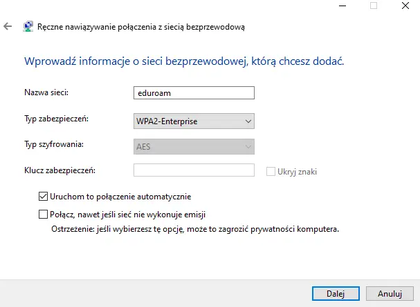
Uzupełnij pola zgodnie z poniższymi ustawieniami:
- Nazwa sieci (SSID): eduroam
- Typ zabezpieczeń: WPA2-Enterprise
- Typ szyfrowania: AES
- Klucz zabezpieczeń: (pozostaw puste)
Zaznacz opcję:
✔ Uruchom to połączenie automatycznie
Następnie kliknij Dalej.
7
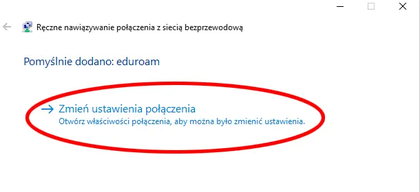
Jeśli konfiguracja została wykonana poprawnie, pojawi się odpowiednie okno.
Kliknij opcję Zmień ustawienia połączenia.
8
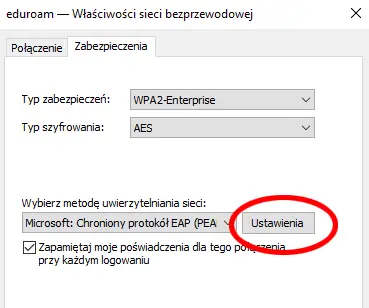
Przejdź do zakładki Zabezpieczenia, a następnie kliknij przycisk Ustawienia.
9
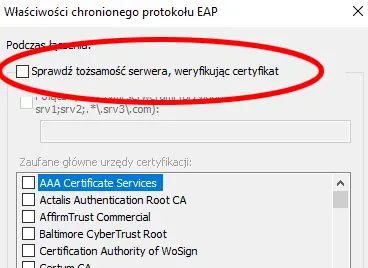
Odznacz opcję Sprawdź tożsamość serwera, weryfikując certyfikat, a następnie kliknij OK.
10
Ponownie pojawi się okno ustawień.
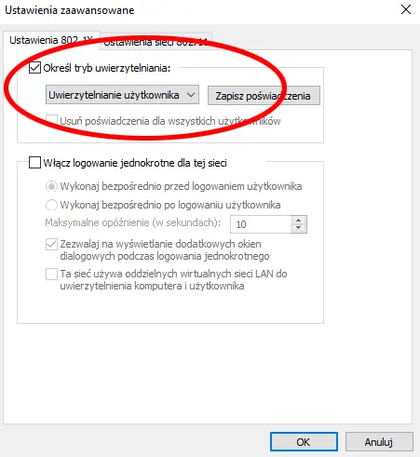
Kliknij Ustawienia zaawansowane. Zaznacz opcję Określ tryb uwierzytelniania, a następnie z listy wybierz Uwierzytelnianie użytkownika.
Na koniec kliknij OK.
11
Zatwierdź ustawienia, klikając OK lub Zamknij w kolejnych oknach.
Połączenie zostało skonfigurowane. Aby połączyć się z siecią, wybierz eduroam, a następnie wprowadź dane logowania:
- pracownicy: pełny adres e-mail (imie.nazwisko@umb.edu.pl) oraz hasło do poczty
- studenci: adres w formacie numer_albumu@student.umb.edu.pl oraz hasło do poczty i Wirtualnego Dziekanatu
Czy ta instrukcja była pomocna?
Dziękujemy za opinię.
Nie udało się zapisać opinii. Spróbuj ponownie.
Polecamy: