
Pensum planowane - powierzenia
Instrukcja przedstawia proces planowania pensum i powierzania zajęć dydaktycznych w systemie Wirtualna Uczelnia – od sprawdzenia i dodania kontraktów, przez obsadzanie zajęć według przedmiotów lub prowadzących, aż po weryfikację obsady i generowanie wydruków.
Dostęp
Dostęp do tej zakładki w systemie mają kierownicy jednostek oraz osoby przez nich upoważnione.
Jeżeli uprawnienia ma otrzymać nowa osoba, kierownik jednostki powinien przesłać na adres wirtualna.uczelnia[at]umb.edu.pl wiadomość zawierającą:
- imię i nazwisko osoby, której mają zostać nadane uprawnienia,
- służbowy adres e-mail tej osoby,
- nazwę jednostki, do której mają zostać nadane uprawnienia.
Logowanie do systemu
- Login: imie.nazwisko@umb.edu.pl lub imie.nazwisko-nazwisko@umb.edu.pl
- Hasło: jak do poczty O365
Instrukcja konfiguracji
Przejdź do Powierzeń
Z menu głównego wybierz Pensum → Powierzenia.

Wybierz jednostkę i rok akademicki
Wybierz jednostkę, dla której chcesz zaplanować obsadę oraz odpowiedni rok akademicki.

Obsadzanie według przedmiotu
Po wybraniu jednostki i roku akademickiego wyświetli się lista przedmiotów do obsadzenia. Listę możesz filtrować według nazwy przedmiotu, numeru katalogowego lub formy zajęć. W kolumnie „Pozostało” sprawdzisz liczbę godzin pozostałych do obsadzenia.
Dodaj kontrakt
Kliknij wybrany przedmiot, aby wyświetlić listę przypisanych kontraktów. Aby dodać kolejny kontrakt, kliknij przycisk „+”.

Uzupełnij dane
Wybierz kontrakt (w tym celu zacznij pisać nazwisko wybranej osoby) oraz uzupełnij liczbę grup i liczbę godzin na grupę. W razie potrzeby możesz dodać więcej kontraktów. Po uzupełnieniu danych kliknij „Zapisz”.

Sprawdź status obsadzenia
Przedmioty w pełni obsadzone są oznaczone kolorem zielonym.
Jeżeli w którymś przedmiocie liczba godzin lub grup jest niezgodna ze stanem faktycznym, brakuje przedmiotu lub został przypisany przedmiot z innej jednostki skontaktuj się z właściwym dziekanatem.
Sprawdź obsadę prowadzących
Przejdź do zakładki Prowadzący. W tym miejscu możesz sprawdzić podsumowanie obsadzenia kontraktów w swojej jednostce oraz filtrować prowadzących.
Z tego widoku możesz również powierzać zajęcia konkretnym prowadzącym, przypisując im odpowiednie przedmioty i liczbę godzin.

Co dalej?
Jeżeli w Twojej jednostce nie ma umów zleceń, przejdź bezpośrednio do kroku 11.
Jeżeli planujesz powierzyć zajęcia osobom zatrudnionym na umowę zlecenie, przejdź do kroku 7.
Dodawanie umów zleceń - opcjonalnie
Jeżeli zachodzi potrzeba dodania kontraktu typu umowa zlecenie z menu głównego wybierz Pensum → Skład osoby/Kontrakty. W tym miejscu znajdziesz istniejące kontrakty oraz możesz dodać nowy.

Dodaj nowy kontrakt
Kliknij opcję dodania nowego kontraktu, a następnie wybierz osobę, dla której chcesz utworzyć umowę zlecenie.
Jeśli osoby nie ma w bazie, skontaktuj się z wirtualna.uczelnia[at]umb.edu.pl.

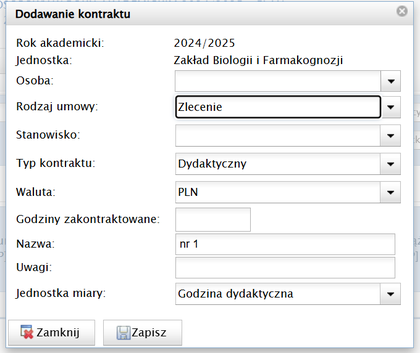
Uzupełnij dane kontraktu
Uzupełnij wymagane informacje dotyczące kontraktu, w szczególności:
- rodzaj umowy,
- stanowisko,
- typ kontraktu,
- liczbę godzin.
Edycja stawek za zajęcia w języku angielskim
W przypadku kontraktu dotyczącego zajęć prowadzonych w języku angielskim należy dodatkowo edytować stawki i ustawić odpowiednie wartości:
- 200 - w przypadku wykładów,
- 130 - w pozostałych przypadkach.
W tym celu przy danym kontrakcie należy kliknąć "Operacje", a następnie "Edytuj stawki godzinowe".


Jeżeli dana osoba ma więcej niż jeden kontrakt (np. prowadzi zajęcia na studiach stacjonarnych/niestacjonarnych i prowadzonych w języku angielskim), dodaj kolejny według tego samego schematu. Po dodaniu kontraktu możesz przejść do powierzania zajęć tej osobie.
WAŻNE! Pamiętaj, aby powierzać zajęcia prowadzone w języku angielskim do kontraktów, które mają odpowiednie stawki.
Wygeneruj wydruki
Po zakończeniu powierzania zajęć przejdź do Pensum → Powierzenia → Operacje → Wydruki powierzeń. W tym miejscu możesz wygenerować wydruki dla całej jednostki, w tym:
- dla etatowców i umów zleceń - planowane roczne indywidualne obciążenie dydaktyczne (Powierzenia)
- dla umów zleceń - wnioski o zwarcie umowy zlecenie (Wnioski do umów zleceń)
Ważne: Wydruki wygeneruj na samym końcu, gdy wszystkie zajęcia będą już powierzone.


Planowane pensum pracowników jednostki - wydruk
Aby wygenerować planowane pensum pracowników jednostki przejdź do Pensum → Skład Osoby/Kontrakty, następnie zaznacz kontrakty i wybierz Operacje → Wydruk listy zaznaczonych kontraktów.


Czy ta instrukcja była pomocna?
Dziękujemy za opinię.
Nie udało się zapisać opinii. Spróbuj ponownie.