
Dodawanie danych podmiotu do bazy wykonawców URU
Baza wykonawców zawiera podmioty, które mogą zostać wskazane jako strony umowy.
Jeżeli podczas dodawania stron umowy nie znajdziesz właściwego wykonawcy na liście, należy najpierw dodać go do bazy wykonawców. Dopiero potem można wybrać go jako stronę konkretnej umowy.
Instrukcja konfiguracji
Otwórz bazę wykonawców
Możesz to zrobić z poziomu widoku wykonawców albo podczas uzupełniania stron umowy, wybierając przycisk Wybierz z bazy wykonawców.
System wyświetli listę wykonawców zapisanych w lokalnej bazie. Na tym etapie sprawdź, czy wykonawca nie został już dodany.
Wyszukiwarka widoczna u góry listy służy do wyszukiwania wykonawców, którzy znajdują się już w lokalnej bazie wykonawców.
Wybierz sposób dodania wykonawcy
Jeżeli wykonawcy nie ma w lokalnej bazie, dodaj go do systemu.
Dostępne są dwa sposoby dodania wykonawcy:
- Pobierz wykonawcę z GUS — podstawowa i zalecana metoda dla polskiego przedsiębiorcy albo polskiej jednostki sektora finansów publicznych,
- Dodaj wykonawcę ręcznie — metoda przeznaczona przede wszystkim dla wykonawców zagranicznych albo sytuacji wyjątkowych, gdy polskiego podmiotu nie można pobrać z GUS.
Dla polskiego podmiotu w pierwszej kolejności zawsze wybierz opcję Pobierz wykonawcę z GUS. Dzięki temu dane zostaną pobrane z oficjalnego rejestru i zmniejszy się ryzyko błędów przy późniejszej wysyłce umowy do CRU.
Pobierz polski podmiot z GUS
Jeżeli dodajesz polskiego przedsiębiorcę albo polską jednostkę sektora finansów publicznych, wybierz opcję Pobierz wykonawcę z GUS.
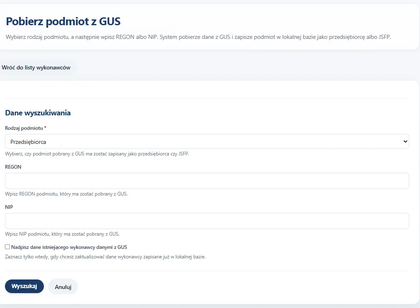
W formularzu Pobierz podmiot z GUS najpierw określ rodzaj podmiotu:
- Przedsiębiorca — wybierz dla firm, spółek, jednoosobowych działalności gospodarczych i innych podmiotów gospodarczych,
- Jednostka sektora finansów publicznych — wybierz dla uczelni, urzędów, instytucji publicznych i innych jednostek JSFP.
Następnie wpisz REGON albo NIP podmiotu i kliknij Wyszukaj.
System pobierze dane z GUS i zapisze podmiot w lokalnej bazie wykonawców.
Informacja
Jeżeli wykonawca był już wcześniej pobrany z GUS, ale jego dane w lokalnej bazie są nieaktualne, możesz odświeżyć je na tym samym ekranie.
W tym celu wpisz NIP albo REGON wykonawcy, zaznacz opcję Nadpisz dane istniejącego wykonawcy danymi z GUS, a następnie kliknij Wyszukaj.
Ważne
Odświeżenie danych zmienia dane wykonawcy tylko w lokalnej bazie wykonawców. Umowy dodane wcześniej zachowują dane strony umowy zapisane w momencie ich dodawania.
Wybierz pobranego wykonawcę z listy
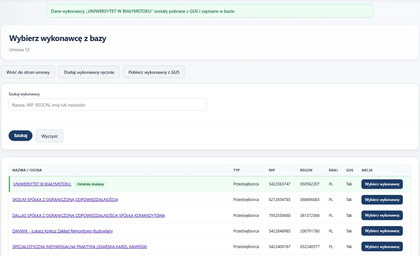
Po poprawnym pobraniu danych z GUS system zapisze wykonawcę w lokalnej bazie i przeniesie Cię z powrotem do listy wykonawców.
Nowo dodany albo odświeżony wykonawca będzie widoczny na górze listy.
Jeżeli dodajesz wykonawcę podczas uzupełniania stron umowy, wybierz go przyciskiem Wybierz wykonawcę. System wróci do formularza stron umowy i przypisze wybranego wykonawcę jako stronę tej umowy.
Jeżeli dodajesz wykonawcę bezpośrednio z widoku wykonawców, możesz zakończyć pracę na tym etapie albo przejść do szczegółów wykonawcy.
Dodaj wykonawcę ręcznie
Opcji Dodaj wykonawcę ręcznie używaj przede wszystkim dla wykonawców zagranicznych.
Dla polskich podmiotów ręczne dodanie powinno być traktowane jako rozwiązanie wyjątkowe, używane tylko wtedy, gdy z jakiegoś powodu nie można pobrać danych z GUS.
Po wybraniu opcji Dodaj wykonawcę ręcznie system otworzy formularz, w którym należy samodzielnie uzupełnić dane wykonawcy.
Uzupełnij dane wykonawcy zagranicznego
Jeżeli dodajesz wykonawcę zagranicznego, wybierz opcję Dodaj wykonawcę ręcznie.
W formularzu wskaż kraj inny niż Polska, a następnie określ typ wykonawcy.
Dla wykonawcy zagranicznego można wybrać:
- Przedsiębiorca,
- Osoba fizyczna.
Dla podmiotów zagranicznych nie wybiera się typu Jednostka sektora finansów publicznych.
Jeżeli dodajesz zagranicznego przedsiębiorcę, uzupełnij wymagane dane:
- nazwę,
- numer nieruchomości / numer adresowy,
- miejscowość,
- kod pocztowy.
Jeżeli dodajesz zagraniczną osobę fizyczną, uzupełnij:
- imię,
- nazwisko,
- kraj.
Możesz uzupełnić jej dane bezpośrednio w formularzu dodawania stron umowy.
Po uzupełnieniu danych zapisz formularz.
Dodaj polski podmiot ręcznie tylko w wyjątkowej sytuacji
Dla polskich przedsiębiorców i jednostek sektora finansów publicznych podstawową metodą dodania wykonawcy jest pobranie danych z GUS.
Ręczne dodanie polskiego podmiotu traktuj jako rozwiązanie awaryjne — używaj go tylko wtedy, gdy z jakiegoś powodu nie można pobrać danych z GUS.
Jeżeli musisz dodać polski podmiot ręcznie, w formularzu Dodaj wykonawcę ręcznie zaznacz opcję Dodaj ręcznie mimo możliwości pobrania z GUS.
Jeżeli nie zaznaczysz tej opcji, system nie pozwoli zapisać formularza i wyświetli komunikat:
Formularz zawiera błędy. Polski podmiot najlepiej dodać przez pobranie danych z GUS. Jeśli musisz dodać go ręcznie, zaznacz opcję: „Dodaj ręcznie mimo możliwości pobrania z GUS”.
Po uzupełnieniu wymaganych danych i zaznaczeniu tej opcji zapisz formularz.
Wybierz dodanego wykonawcę z listy
Po zapisaniu formularza system doda wykonawcę do lokalnej bazy wykonawców i przeniesie Cię z powrotem do listy.
Nowo dodany wykonawca będzie widoczny na górze listy.
Jeżeli dodajesz wykonawcę podczas uzupełniania stron umowy, wybierz go przyciskiem Wybierz wykonawcę. System wróci do formularza stron umowy i przypisze wybranego wykonawcę jako stronę tej umowy.
Jeżeli dodajesz wykonawcę bezpośrednio z widoku wykonawców, możesz zakończyć pracę na tym etapie albo przejść do szczegółów wykonawcy.
Co dalej?
Po dodaniu wykonawcy do lokalnej bazy możesz wybrać go jako stronę umowy.
Jeżeli wykonawca został dodany podczas uzupełniania stron umowy, wróć do formularza stron i wybierz go przyciskiem Wybierz wykonawcę.
Jeżeli wykonawca został dodany z poziomu widoku wykonawców, będzie dostępny do wyboru przy kolejnych umowach.
Czy ta instrukcja była pomocna?
Dziękujemy za opinię.
Nie udało się zapisać opinii. Spróbuj ponownie.