
Jak dodać umowę do Uczelnianego Rejestru Umów (URU)?
Aby dodać nową umowę do Uczelnianego Rejestru Umów i przygotować ją do wysyłki do Centralnego Rejestru Umów, wykonaj poniższe kroki.
Uczelniany Rejestr Umów (URU) to wewnętrzny system UMB, w którym rejestrowane są umowy zawierane przez Uczelnię. W URU zapisywane są umowy zakupu, sprzedaży oraz inne umowy wymagające ewidencji.
Centralny Rejestr Umów (CRU) to zewnętrzny, ogólnopolski rejestr umów prowadzony poza Uczelnią. Z URU do CRU przekazywane są umowy zakupu, które spełniają wymagania publikacji w CRU.
Instrukcja konfiguracji
Przejdź do formularza dodawania umowy
Po zalogowaniu do systemu wybierz z menu opcję Dodaj umowę.
Określ kategorię umowy
Wybierz kategorię odpowiadającą przedmiotowi umowy.
Kategoria decyduje o tym, czy umowa zostanie przekazana do Centralnego Rejestru Umów (CRU). Do CRU przekazywane są wyłącznie umowy w kategorii Zakup. Umowy z pozostałych kategorii są zapisywane tylko lokalnie w Uczelnianym Rejestrze Umów.
Umowy o dzieło oraz umowy zlecenia należy traktować jako zakup albo sprzedaż usług — w zależności od tego, czy Uczelnia nabywa usługę, czy ją świadczy.
Rejestracji w Uczelnianym Rejestrze Umów podlegają również umowy i porozumienia dotyczące realizacji praktyk studenckich oraz zawierane w ramach postępowań doktorskich i habilitacyjnych.
Uzupełnij pozostałe dane organizacyjne
Wskaż:
- dział procedujący umowę,
- miejsce przechowywania umowy,
- źródło finansowania — z wyjątkiem umów należących do kategorii Inne.
Jeżeli masz uprawnienia do dodawania umów tylko w jednym dziale, system ustawi ten dział automatycznie.
Jeżeli masz uprawnienia do więcej niż jednego działu, zacznij wpisywać jego nazwę lub oznaczenie w polu Oznaczenie działu procedującego umowę, a następnie wybierz właściwy dział z listy. Lista podpowiedzi obejmuje wyłącznie działy, do których masz dostęp.
Uzupełnij dane podstawowe umowy
W sekcji Dane podstawowe uzupełnij:
- numer umowy albo zaznacz opcję Brak numeru umowy,
- datę zawarcia umowy.
Jeżeli umowa ma numer, wpisz go w polu Numer umowy. Jeżeli umowa nie ma numeru, zaznacz opcję Brak numeru umowy. Po zaznaczeniu tej opcji pole numeru umowy zostanie wyłączone.
W polu Data zawarcia umowy wpisz datę podpisania lub zawarcia umowy. Nie można wskazać daty późniejszej niż dzień, w którym dodajesz umowę do systemu.
Do Centralnego Rejestru Umów przekazywane są wyłącznie umowy w kategorii Zakup zawarte od 1 lipca 2026 r. Umowy z wcześniejszą datą zawarcia pozostają zapisane lokalnie w Uczelnianym Rejestrze Umów i nie są wysyłane do CRU.
Status umowy jest ustalany automatycznie na podstawie okresu jej obowiązywania. Jeżeli wprowadzana umowa już się zakończyła, system ustawi status „Nieaktywna”.
Uzupełnij okres obowiązywania umowy
W sekcji Okres obowiązywania wskaż, przez jaki czas obowiązuje umowa.
Jeżeli umowa ma określony czas trwania, uzupełnij pola:
- Okres od,
- Okres do.
Jeżeli umowa została zawarta na czas nieoznaczony, zaznacz opcję Umowa na czas nieoznaczony. Po zaznaczeniu tej opcji pola dotyczące okresu do zostaną wyłączone, ponieważ umowa nie ma określonej daty zakończenia.
Pamiętaj, że data końcowa nie może być wcześniejsza niż data początkowa.
Szczegóły umowy
W polu Przedmiot umowy wpisz krótki, konkretny opis tego, czego dotyczy umowa. Opis powinien być zrozumiały także dla osoby, która nie zna sprawy.
Następnie uzupełnij wartości umowy:
- wartość netto z umowy,
- walutę netto,
- wartość brutto z umowy, jeżeli wynika z dokumentu.
Wartość i walutę wpisz tak, jak podano je w umowie. Jeśli umowa jest zawarta w walucie obcej, nie przeliczaj jej samodzielnie na PLN.
Dla umów w kategorii „Zakup” system automatycznie wyliczy wartość netto przekazywaną do CRU w PLN.
Jeśli umowa jest w PLN, system po prostu przepisze wartość netto. Jeśli jest w walucie obcej, pobierze odpowiedni kurs NBP i na jego podstawie wykona przeliczenie. Ważne, aby wcześniej uzupełnić datę zawarcia umowy.
Pola techniczne, takie jak kurs NBP, data kursu NBP i wartość netto do CRU, są wyliczane automatycznie i nie wymagają ręcznego wpisywania.
Zapisz dane umowy
Po uzupełnieniu danych organizacyjnych, podstawowych, okresu obowiązywania oraz szczegółów umowy zapisz formularz.
System sprawdzi poprawność wpisanych danych. Jeżeli wymagane informacje nie zostały uzupełnione albo zawierają błąd, formularz nie zostanie zapisany, a przy odpowiednich polach pojawią się komunikaty.
Najczęstsze zasady walidacji dotyczą:
- daty zawarcia umowy — nie może być późniejsza niż dzień dodawania umowy,
- numeru umowy — należy wpisać numer albo zaznaczyć opcję Brak numeru umowy,
- okresu obowiązywania — data końcowa nie może być wcześniejsza niż data początkowa,
- wartości umowy — wartości muszą być większe od zera,
- waluty obcej — do przeliczenia wartości wymagane jest wcześniejsze uzupełnienie daty zawarcia umowy,
- pól wymaganych dla kategorii Zakup, ponieważ tylko ta kategoria jest przekazywana do CRU.
Jeżeli formularz zostanie poprawnie zapisany, system utworzy nową umowę w Uczelnianym Rejestrze Umów.
Na tym etapie umowa jest zapisana lokalnie, ale nie jest jeszcze kompletna. Aby mogła zostać przygotowana do dalszej obsługi, należy w kolejnym kroku uzupełnić strony umowy.
Uzupełnianie stron umowy
Po zapisaniu podstawowych danych umowy należy uzupełnić strony umowy, czyli podmioty występujące w dokumencie.
Pierwsza strona umowy, czyli Uniwersytet Medyczny w Białymstoku, jest dodawana przez system automatycznie. Użytkownik uzupełnia tylko pozostałe strony umowy: wykonawcę, kontrahenta albo inną stronę wskazaną w umowie.
Otwórz formularz stron umowy
Po zapisaniu danych umowy system przeniesie Cię do formularza Strony umowy.
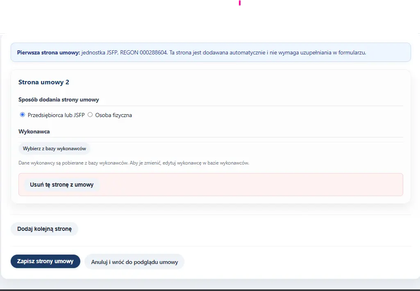
W tym formularzu widoczna jest informacja, że pierwszą stroną umowy jest Uniwersytet Medyczny w Białymstoku. Ta strona jest dodawana przez system automatycznie i nie należy dodawać jej ręcznie.
Aby dodać kolejną stronę umowy, wybierz opcję Dodaj kolejną stronę.
Określ rodzaj strony umowy
Po dodaniu kolejnej strony umowy wybierz jej rodzaj.
Dostępne są dwa warianty:
- Przedsiębiorca lub JSFP — wybierz dla firm, spółek, jednoosobowych działalności gospodarczych, uczelni, urzędów, instytucji publicznych i innych podmiotów,
- Osoba fizyczna — wybierz, jeżeli stroną umowy jest osoba prywatna.
Od wybranego rodzaju strony zależy dalszy sposób uzupełniania danych.
Jeżeli wybierzesz Osoba fizyczna, dane tej strony możesz uzupełnić bezpośrednio w formularzu stron umowy.
Jeżeli wybierzesz Przedsiębiorca lub JSFP, wybierz podmiot z bazy wykonawców albo dodaj go do bazy, jeżeli nie został jeszcze zapisany.
Uzupełnij dane osoby fizycznej
Jeżeli jako rodzaj strony wybierzesz Osoba fizyczna, uzupełnij dane bezpośrednio w formularzu strony umowy.
Dla osoby fizycznej wymagane są:
- imię,
- nazwisko,
- kraj.
Tylko te dane osoby fizycznej są przekazywane do CRU.
Wybierz przedsiębiorcę lub JSFP z bazy wykonawców
Jeżeli jako rodzaj strony wybierzesz Przedsiębiorca lub JSFP, skorzystaj z przycisku Wybierz z bazy wykonawców.
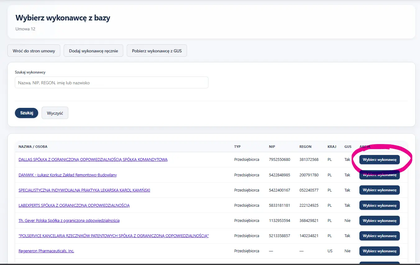
Po kliknięciu przycisku system otworzy lokalną bazę wykonawców. Znajdują się w niej podmioty, które były już wcześniej używane w systemie i są zapisane w lokalnej bazie.
Wyszukaj właściwego wykonawcę, a następnie wybierz go z listy przyciskiem Wybierz wykonawcę.
Jeżeli wykonawcy nie ma na liście, należy go najpierw dodać do bazy wykonawców.
Informacja
Jeżeli wykonawcy nie ma w lokalnej bazie, dodaj go zgodnie z osobną instrukcją: Dodawanie wykonawcy do bazy wykonawców
Zapisz strony umowy
Po dodaniu właściwej strony umowy kliknij Zapisz strony umowy.
System sprawdzi, czy wymagane dane zostały uzupełnione poprawnie. Jeżeli formularz zawiera błędy, przy odpowiednich polach pojawią się komunikaty z informacją, co należy poprawić.
Jeżeli wszystko jest poprawne, system zapisze strony umowy i przeniesie Cię do widoku szczegółów umowy.
Jeżeli umowa spełnia wymagania przekazania do CRU, otrzyma status Gotowa do wysyłki do CRU.
Co dalej?
Po zapisaniu stron umowy sprawdź w widoku szczegółów, czy dane umowy są kompletne.
Możesz skorzystać z przycisku Podgląd danych do CRU, aby zobaczyć dane przygotowane do przekazania do Centralnego Rejestru Umów. Ten podgląd pomaga sprawdzić, czy umowa zawiera wszystkie wymagane informacje.
Jeżeli zauważysz błąd, popraw dane umowy przed jej wysłaniem do CRU.
Po wysłaniu umowy do CRU nie można już edytować jej podstawowych danych w zwykłym trybie. Dalsze zmiany w umowie należy wprowadzać jako aneks lub zmianę umowy.
Jeżeli umowa spełnia wymagania przekazania do CRU i otrzyma status Gotowa do wysyłki do CRU, nie musisz wykonywać dodatkowych czynności związanych z samą wysyłką.
Wysłaniem umowy do Centralnego Rejestru Umów zajmie się odpowiedni dział posiadający uprawnienia do wysyłki.
Czy ta instrukcja była pomocna?
Dziękujemy za opinię.
Nie udało się zapisać opinii. Spróbuj ponownie.