
Składanie zapotrzebowania kosztowego (SAP) – Projekt
Zapotrzebowanie kosztowe (ZKOS) dla projektu służy do zgłaszania zakupów finansowanych z konkretnego projektu, grantu lub innego wskazanego źródła projektowego.
Ważne przed rozpoczęciem
W celu uruchomienia procesu zakupu należy skontaktować się z działem administrującym projektem. Dział ten pomoże wybrać właściwe zadanie w projekcie, na którym będzie realizowany zakup.
Jeżeli zapotrzebowanie ma składać osoba inna niż Kierownik Projektu, należy zgłosić ją do działu administrującego projektem, aby mogła zostać dodana jako osoba uprawniona do składania zapotrzebowań.
Realizacja zakupu nastąpi po akceptacji zgłoszenia zapotrzebowania przez Kierownika Projektu.
Kierownik Projektu może również wyznaczyć swojego zastępcę systemowego, czyli osobę, która będzie mogła akceptować zgłoszenia zapotrzebowań w roli Kierownika Projektu. Taką osobę także należy zgłosić do działu administrującego projektem.
Instrukcja konfiguracji
Otwórz zgłoszenia zapotrzebowania
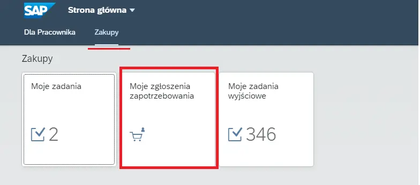
Po zalogowaniu do systemu SAP przejdź do sekcji Zakupy i kliknij kafelek „Moje zgłoszenia zapotrzebowania”
Utwórz nowe zapotrzebowanie
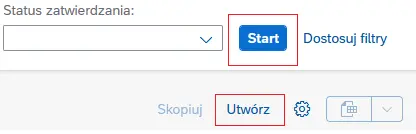
Po otwarciu widoku zapotrzebowań możesz zobaczyć listę już złożonych wniosków (przycisk „Start”).
Aby utworzyć nowe zapotrzebowanie, kliknij przycisk „Utwórz”.
Dodaj pozycję zapotrzebowania
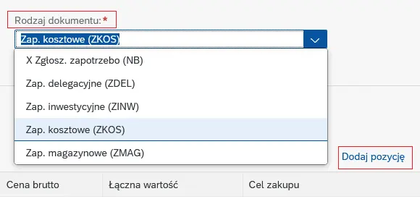
Po utworzeniu zapotrzebowania domyślnie wybrany jest dokument „Zapotrzebowanie kosztowe (ZKOS)”.
Kliknij przycisk „Dodaj pozycję”, aby rozpocząć wprowadzanie danych dotyczących zakupu.
Wybierz typ zakupu
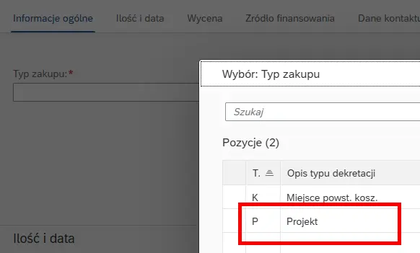
W formularzu w polu „Typ zakupu” wybierz:
P - Projekt
Cel zakupu
Wybierz cel zakupu
Po wybraniu typu zakupu P – Projekt pole Cel zakupu zostanie uzupełnione automatycznie wartością powiązaną z projektem wskazanym w sekcji Źródło finansowania.
Którą opcję wybrać?
W większości przypadków wybierz „ZW/NP”.
Pozostałe opcje stosuj tylko wtedy, gdy zakup ma charakter komercyjny (OP) lub mieszany (WS).
Wybierz materiał lub usługę
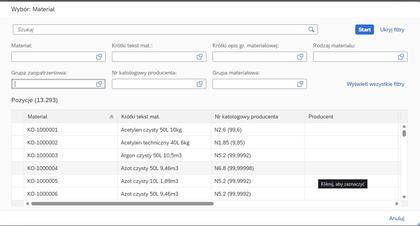
W polu „Materiał” kliknij ikonę wyszukiwania
- Otworzy się okno z listą materiałów i usług
- Kliknij „Pokaż filtry”, aby zawęzić wyniki
- Wpisz nazwę produktu, numer katalogowy lub inne dane i kliknij „Start”
- Wybierz właściwą pozycję z listy
Nie możesz znaleźć materiału?
Jeśli nie znajdziesz odpowiedniego materiału lub usługi, wybierz grupę materiałową i opisz szczegóły zakupu w polu opisu lub w notatkach.
Uzupełnij ilość i datę
Przejdź do sekcji „Ilość i data”
Wpisz ilość zamawianego produktu lub usługi
Ustaw planowaną datę dostawy
Uzupełnij cenę
Przejdź do sekcji „Wycena”
Wpisz cenę brutto
Jeśli nie znasz ceny, wpisz wartość 1
Ustaw widok pól finansowania (pierwsze użycie)
Przy pierwszym składaniu zapotrzebowania sekcja „Źródło finansowania” może zawierać tylko jedno pole (Konto Księgi Głównej).
Aby wyświetlić pozostałe pola:
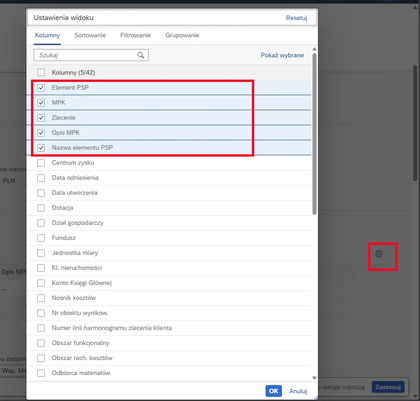
- Kliknij ikonę ustawień (koło zębate z prawej strony ekranu)
- Zaznacz dodatkowe pola (Element PSP, Nazwa elementu PSP,MPK, Opis MPK, Zlecenie)
- Odznacz "Konto Księgi Głównej"
- Kliknij „OK”, aby zapisać ustawienia
Kolejne logowanie
Od tego czasu dokonany wybór powinien być widoczny przy każdym następnym uruchomieniu aplikacji i składaniu zapotrzebowania.
Finansowanie z projektów
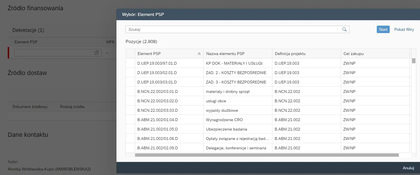
W przypadku finansowania z projektu należy wskazać Element PSP, czyli zadanie w projekcie. Nie ma potrzeby podawania osobnego źródła finansowania.
Ważne
Użytkownikowi wyświetlą się tylko te elementy PSP, do których ma przypisany dostęp jako członek projektu.
Rodzaje Elementów PSP
Uzupełnij dane dostawy
Przejdź do sekcji „Dane kontaktu”
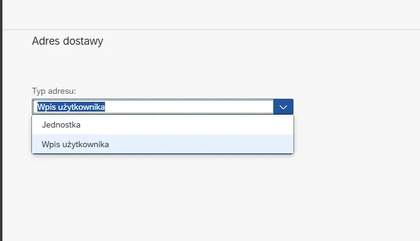
Jeśli widoczna jest opcja „Jednostka”, zmień ją na „Wpis użytkownika” – tylko wtedy możliwe będzie ręczne uzupełnienie danych dostawy.
Uzupełnij dane odbiorcy
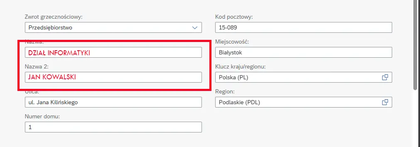
Po wybraniu opcji „Wpis użytkownika” uzupełnij pola po prawej stronie formularza
W polu „Nazwa 1” wpisz nazwę zakładu lub jednostki
W polu „Nazwa 2” wpisz imię i nazwisko osoby, do której ma zostać dostarczone zamówienie
Adres dostawy ma znaczenie
Poprawne i dokładne uzupełnienie adresu dostawy może znacząco przyspieszyć realizację oraz dostarczenie zamówienia do właściwej jednostki.
Dodaj notatki lub załączniki
Przejdź do sekcji „Załączniki i informacje dodatkowe”
Dodaj notatkę, jeśli zamówienie wymaga dodatkowego opisu lub doprecyzowania
W razie potrzeby dodaj załączniki, np. ofertę, specyfikację lub wycenę
Warto dodać dodatkowe informacje szczególnie wtedy, gdy nie udało się znaleźć odpowiedniego materiału lub usługi w systemie.
Zastosuj i zapisz zapotrzebowanie
Po uzupełnieniu wszystkich danych kliknij przycisk „Zastosuj” znajdujący się w dolnej części ekranu
Następnie kliknij przycisk „Zapisz zapotrzebowanie”, aby utworzyć zapotrzebowanie
Ważne
Przycisk „Zastosuj” oraz "Zapisz" zapisuje wprowadzone dane w formularzu, ale nie kończy procesu tworzenia zapotrzebowania!
Przejdź do „Moich zadań”
Po zapisaniu zapotrzebowania wróć do strony głównej systemu SAP
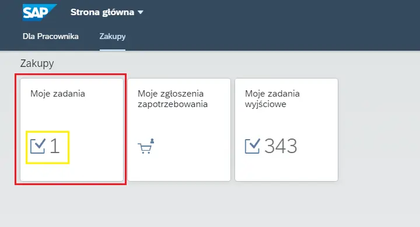
Kliknij kafelek „Moje zadania”
Na liście pojawi się zapotrzebowanie oczekujące na akceptację
Zaakceptuj zapotrzebowanie
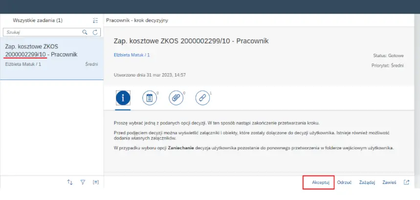
Wybierz zapotrzebowanie z listy zadań
Kliknij przycisk „Akceptuj”
Jeśli zapotrzebowanie zawiera kilka pozycji, każdą z nich należy zaakceptować osobno
Zakończenie procesu składania zapotrzebowania
Dopiero po akceptacji zapotrzebowanie zostanie przekazane do dalszej realizacji.
Czy ta instrukcja była pomocna?
Dziękujemy za opinię.
Nie udało się zapisać opinii. Spróbuj ponownie.