
Wyszukiwanie materiałów i usług w SAP
Instrukcja pokazuje, jak wyszukać materiał, usługę, grupę zaopatrzeniową lub grupę materiałową podczas składania zapotrzebowania w systemie SAP.
Tabele pomocnicze do składania zapotrzebowań w SAP
Najczęściej używane grupy materiałowe oraz grupy zaopatrzeniowe zostały zebrane w osobnej instrukcji pomocniczej.
Możesz:
- przeglądać tabele,
- powiększać je,
- oraz drukować w wygodnej formie.
Instrukcja konfiguracji
Wyszukiwanie materiału bezpośrednio w polu „Materiał”
Wybierz Typ zakupu oraz Cel zakupu
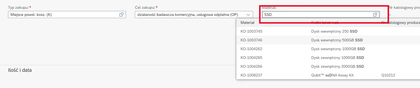
Jeżeli znasz pełny indeks materiału lub usługi, możesz wpisać go bezpośrednio w pole „Materiał” i zatwierdzić klawiszem Enter — system automatycznie uzupełni pozycję
Możesz również rozpocząć wpisywanie nazwy materiału, usługi lub części indeksu, np. KO-…, US-…
System automatycznie wyświetli listę podpowiedzi
Wybierz właściwą pozycję z listy
Wyszukiwanie zaawansowane
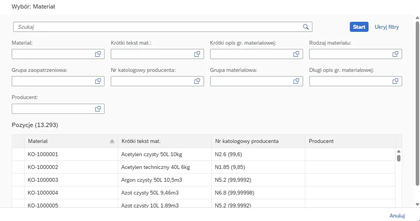
Kliknij ikonę dwóch kwadratów po prawej stronie pola „Materiał”

Otworzy się dodatkowe okno wyszukiwania materiałów i usług dostępnych w systemie SAP
Kliknij „Pokaż filtry”, aby wyświetlić dodatkowe pola wyszukiwania
Kliknij „Wyświetl wszystkie filtry”, aby rozwinąć pełną listę dostępnych filtrów
Wyszukiwanie po fragmencie nazwy
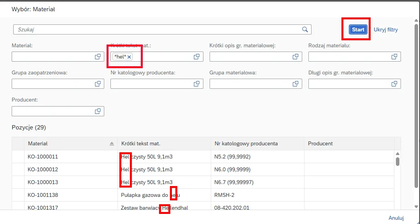
W oknie wyszukiwania odszukaj pole „Krótki tekst materiału”
Wpisz fragment nazwy pomiędzy znakami *, np. *hel*
Kliknij przycisk „Start”
System wyświetli wszystkie materiały i usługi zawierające wskazany fragment nazwy
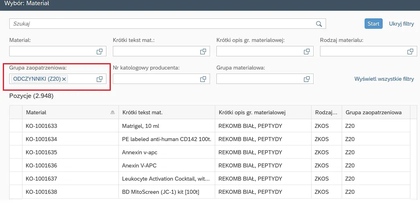
Wyszukiwanie po grupie zaopatrzeniowej
- W oknie wyszukiwania odszukaj pole „Grupa zaopatrzeniowa”
- Jeżeli znasz kod grupy, wpisz go bezpośrednio w pole, np. Z20 lub I10
- Możesz również wyszukiwać po fragmencie nazwy grupy, wpisując część nazwy
- System wyświetli grupy zawierające wpisany fragment nazwy
Możesz także kliknąć ikonę dwóch kwadratów przy polu „Grupa zaopatrzeniowa” i wybrać grupę z listy dostępnych wartości:
- Kliknij przycisk „Start”
- System wyświetli materiały i usługi przypisane do wskazanej grupy zaopatrzeniowej
- Wybierz właściwą pozycję z listy wyników
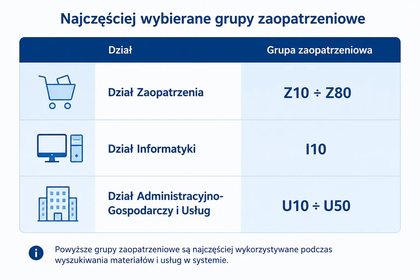
Najczęściej wykorzystywane grupy zaopatrzeniowe:
- Dział Zaopatrzenia — Z10–Z80
- Dział Informatyki — I10
- Dział Administracyjno-Gospodarczy i Usług — U10–U50
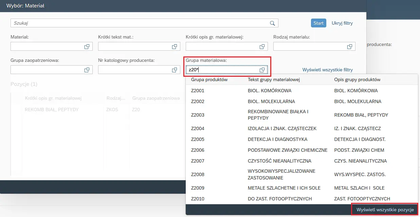
Wyszukiwanie po grupie materiałowej
- W oknie wyszukiwania odszukaj pole „Grupa materiałowa”
- Jeżeli znasz pełny kod grupy materiałowej, wpisz go bezpośrednio w pole, np. Z2001
- Jeżeli znasz tylko grupę zaopatrzeniową, wpisz kod zakończony znakiem *, np. Z20*
- System wyświetli wszystkie grupy materiałowe rozpoczynające się od wskazanego kodu
- Kliknij przycisk „Start”
- Wybierz właściwą pozycję z listy wyników
Nie możesz znaleźć materiału lub usługi?
Jeżeli nie możesz odnaleźć właściwego indeksu materiału lub usługi, możesz złożyć zapotrzebowanie na grupę materiałową i opisać przedmiot zakupu własnymi słowami.
W opisie pozycji wpisz informację, czego dotyczy zapotrzebowanie.
Dodatkowe szczegóły możesz uzupełnić w sekcji „Notatki” na końcu zapotrzebowania.
W razie potrzeby możesz również dodać załączniki zawierające specyfikację, ofertę lub dodatkowe informacje dotyczące zamówienia.
Numer katalogowy producenta
Gdy znany jest nr katalogowy producenta należy wpisać w pole Nr katalogowy producenta, np. 354234 i kliknąć przycisk Start. Uwaga. Na dole wyświetlanej strony jest suwak, który pozwoli na wyświetlenie większej ilości danych
Czy ta instrukcja była pomocna?
Dziękujemy za opinię.
Nie udało się zapisać opinii. Spróbuj ponownie.