
Logowanie dwuskładnikowe (2FA) – APLIKACJA
Instrukcja konfiguracji logowania dwuetapowego (2FA) w usługach Microsoft z wykorzystaniem aplikacji Microsoft Authenticator (zalecana metoda).
Po włączeniu zabezpieczenia logowanie wymaga potwierdzenia w aplikacji mobilnej.
Ta instrukcja opisuje konfigurację logowania dwuetapowego (2FA) z wykorzystaniem aplikacji Microsoft Authenticator.
Jeśli chcesz skorzystać z weryfikacji za pomocą telefonu (SMS lub połączenie), przejdź do instrukcji dotyczącej tej metody.
Instrukcja konfiguracji
Zaloguj się do konta Microsoft, wpisując login oraz hasło.
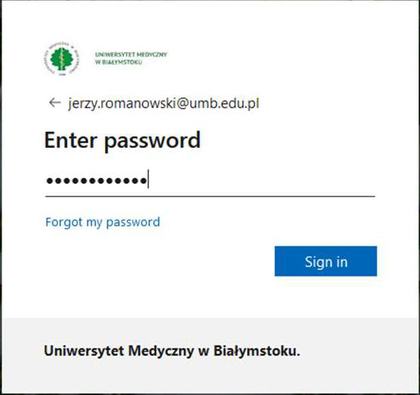
Dodatkowe zabezpieczenie konta
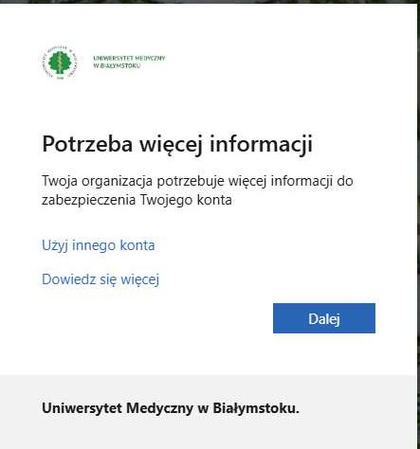
Po wprowadzeniu hasła pojawi się komunikat:
„Potrzeba więcej informacji”
z informacją, że organizacja wymaga dodatkowego zabezpieczenia konta.
Aby kontynuować:
- kliknij przycisk „Dalej”,
- przejdź do kolejnego etapu konfiguracji zabezpieczeń.
Powinien pojawić się komunikat dotyczący zabezpieczenia konta.
Wybierz opcję „Pobierz już teraz”, aby rozpocząć konfigurację dodatkowego zabezpieczenia.
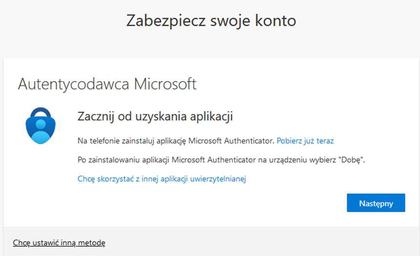
Instalacja aplikacji Microsoft Authenticator
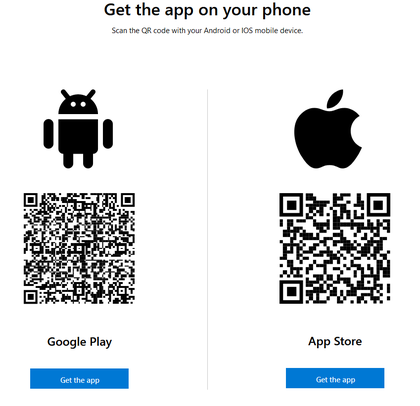
Po przejściu dalej zostanie wyświetlona strona z dwoma kodami QR.
W zależności od systemu operacyjnego telefonu (Android lub iOS):
- zeskanuj odpowiedni kod QR przypisany do Twojego urządzenia
lub - otwórz na telefonie Sklep Play (Android) albo App Store (iOS) i wyszukaj aplikację Microsoft Authenticator, a następnie ją zainstaluj.
Wyszukując aplikację ręcznie, upewnij się, że pobierasz właściwą aplikację Microsoft Authenticator (wydawca: Microsoft).
Zwróć uwagę na ikonę aplikacji przedstawioną poniżej.
Po uruchomieniu aplikacji wybierz opcję „Dodaj konto”.
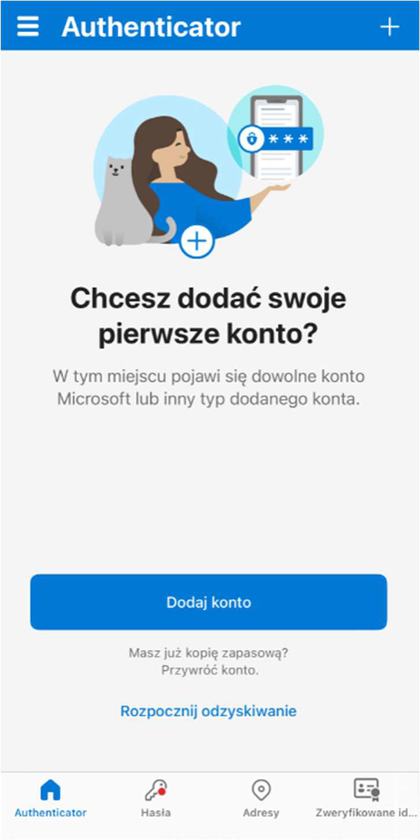
Dodanie konta służbowego w aplikacji
W aplikacji Microsoft Authenticator wybierz „Dodaj konto służbowe”.
W aplikacji Microsoft Authenticator wybierz opcję „Zeskanuj kod QR”.
Następnie skieruj aparat telefonu na kod QR wyświetlony na ekranie komputera i zeskanuj go.
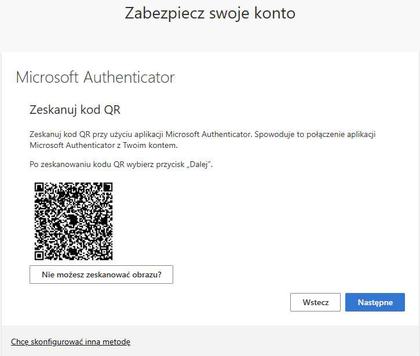
Po zeskanowaniu kodu QR i przejściu dalej nastąpi próba weryfikacji.
Na ekranie komputera w przeglądarce zostanie wyświetlona liczba.
Wprowadź tę samą liczbę w aplikacji Microsoft Authenticator na telefonie, aby potwierdzić logowanie.
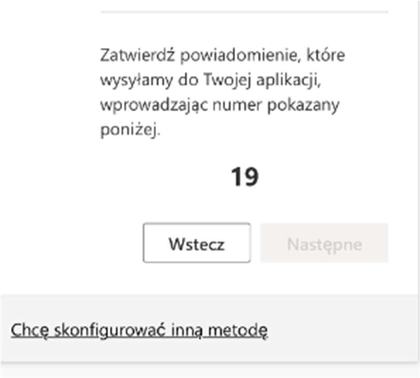
Operację potwierdź, wybierając przycisk „Tak” w aplikacji.
Następnie na ekranie komputera kliknij „ Następnie", aby przejść do kolejnego kroku.
Po zatwierdzeniu hasła przyciskiem „Następnie” nasze konto jest zabezpieczone
Czy ta instrukcja była pomocna?
Dziękujemy za opinię.
Nie udało się zapisać opinii. Spróbuj ponownie.