
Ustawienia poczty (Outlook): Blokowanie nadawców i domen
Możesz zablokować niechcianych nadawców i domeny, aby ich wiadomości trafiały bezpośrednio do spamu. Sprawdź, jak dodać adres lub domenę do listy zablokowanych w Outlook.
Instrukcja konfiguracji
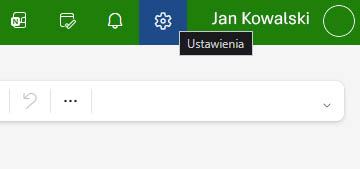
Ustawienia
Kliknij ikonę Ustawienia (koło zębate) w prawym górnym rogu
Przejście do wiadomości-śmieci
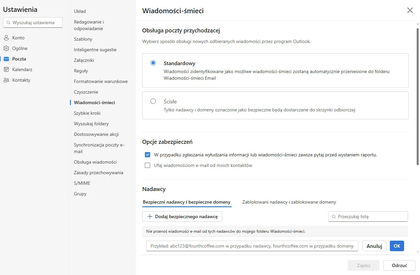
Kliknij „Poczta” a w menu po prawej "Wiadomości-śmieci"
Wybór listy zablokowanych nadawców
Wybierz sekcję „Zablokowani nadawcy i zablokowane domeny”, aby dodać adres lub domenę do listy blokowanych.
Wiadomości od tych nadawców będą automatycznie trafiać do spamu.
Uwaga
Blokuj tylko nadawców, od których na pewno nie chcesz otrzymywać wiadomości.
Zablokowanie adresu lub domeny spowoduje, że wszystkie wiadomości od nich będą trafiać do spamu — także te ważne.
Dodanie nadawcy
W sekcji "Nadawcy" możemy dodać konkretnego nadawcę podając jego pełny adres e-mail, lub też dodać całą domenę, zgodnie z podanym przykładem
Aletrnatywa
Alternatywnie możemy dodać konkretnego nadawcę z poziomu wiadomości, klikając "Oznacz jako spam"
Czy ta instrukcja była pomocna?
Dziękujemy za opinię.
Nie udało się zapisać opinii. Spróbuj ponownie.